※本記事にはプロモーション(広告)を含みます。記事内のリンクから商品を購入されると、当サイトに紹介料が支払われることがあります。
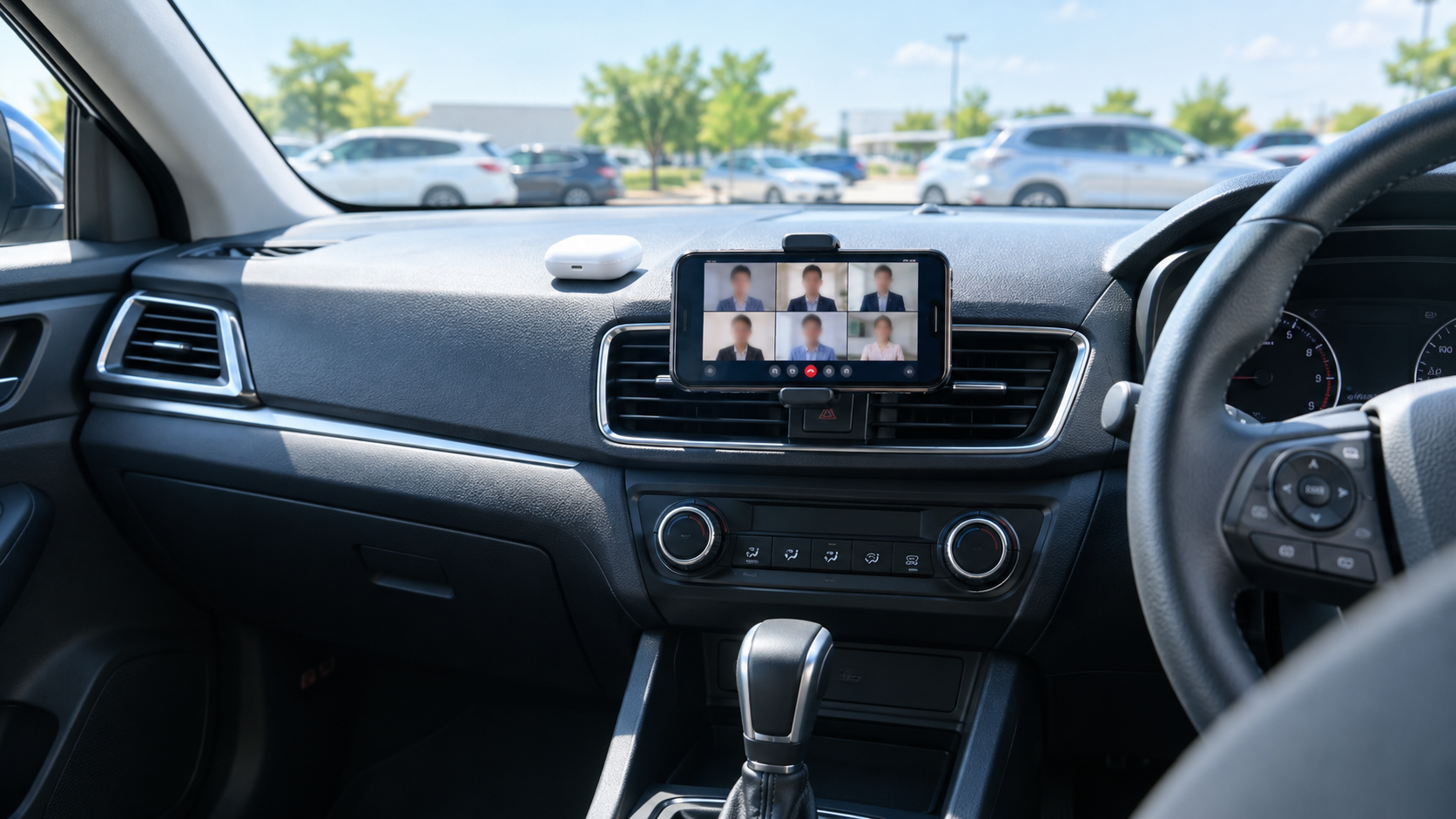
「次の訪問先までの間に、社内のオンライン会議が入っている」。外回りの営業やサービス担当では、よくある場面です。事務所に戻る時間はなく、カフェは周りの目も音も気になる。そこで「営業車の中から参加する」という選択肢が出てきます。
車内は個室に近く、声も漏れにくい場所です。その一方で、次のようなつまずきも起きやすくなります。
- 電波が弱く、映像や声が途切れる
- ノートPCやスマホのバッテリーが会議中に減っていく
- エアコンや外の音で、相手に声が聞き取りにくい
- エンジンをかけるべきか、止めるべきか迷う
この記事では、車で働く人が車内からWeb会議に参加するときの準備を、「安全」「通信」「電源」「音声とカメラ」の順に整理します。ZoomやMicrosoft Teamsなど、使うサービスに関わらず共通する内容です。
【実体験コラム】筆者は「音声はスマホ、画面はPC」で参加しています
筆者も外回りの合間に、駐車場に停めた営業車の中からWeb会議に参加しています。スマホだけで参加したことも、ノートPCとテザリングで参加したこともあります。
資料を見るなら、画面の大きいPCの方が便利です。筆者は手元の小さな文字が見づらくなってきたこともあり、スマホの画面で資料を読むのはつらく感じました。
ただ、使っているノートPCにはマイクが内蔵されておらず、PCだけで参加したときにこちらの声を届けられず困ったことがあります。そこで今は、次のように役割を分けて参加することが多くなりました。
- 音声:スマホで会議に入り、普段から使っているBluetoothイヤホンで話す
- 画面:同じ会議にPCでも入り、資料や共有画面を大きな画面で見る
このやり方で参加するときは、PC側のマイクとスピーカーをオフにしておきましょう。両方から音が出ると、ハウリング(「キーン」という音)や声の二重化の原因になります。参加者一覧に自分が2人表示されるので、気になる場合は名前を「〇〇(音声)」「〇〇(画面)」のように分けておくと、相手にもわかりやすくなります。
もう一つ困ったのが、暑さや寒さと、エンジンをかけるかどうかです。この点は、次の「停めてから参加」の節で詳しく触れます。
最初に守ることは「停めてから参加」
運転しながらの参加はしない
車内からのWeb会議は、必ず安全な場所に車を停めてから参加します。「音声だけなら」「画面を見なければ」と考えたくなりますが、会議に意識が向いた状態での運転はおすすめしません。
運転中に携帯電話を手に持って通話したり画面を注視したりすることは、道路交通法(第71条第5号の5)で禁止されています。京都府警の案内では、罰則は次のとおりです。
| 区分 | 罰則 | 反則金(普通車) | 基礎点数 |
|---|---|---|---|
| 保持(通話・画面注視) | 拘禁刑6月以下または罰金10万円以下 | 18,000円 | 3点 |
| 交通の危険を生じさせた場合 | 拘禁刑1年以下または罰金30万円以下 | なし(刑事手続) | 6点 |
信号待ちや渋滞での一時停止中も、すぐに動き出す状態です。会議は駐車場などに停めてから参加しましょう。移動中に会議の時間が来そうなら、「到着次第参加します」と先に伝えておくのが安全です。
停める場所を選ぶ
- 駐車してよい駐車場に停める(路上や駐車禁止の場所は避ける)
- 店舗の駐車場は、利用者向けの場所か確認する
- 携帯の電波が弱い場所(地下駐車場、山間部など)は避ける
- 他の車の出入りが少ない、端の方に停める
アイドリングは地域のルールを確認
自治体によっては、駐車中はエンジンを止めるよう条例で定めています。たとえば大阪府は「大阪府生活環境の保全等に関する条例」第41条の2で、駐車する場合は原動機を停止するよう定めています(大阪府:条文)。内容は地域ごとに違うため、よく回るエリアのルールと、駐車場の注意書きを確認しておきましょう。勤務先に営業車のルールがある場合は、そちらも守ります。
いっぽうで、夏場や真冬にエンジンを止めた車内に長くいるのは、体調面で無理があります。長い会議は車内を避けて、コワーキングスペースなどを使うのも一つの手です。
通信の準備(テザリングと通信量)
車内でノートPCを使うなら、通信はスマホのテザリングか、モバイルWi-Fiルーターを使うのが一般的です。会社支給のスマホや回線を使う場合は、テザリングが許可されているかを先に確認しておきましょう。
1時間でどれくらい通信する?
Zoomの公式ヘルプでは、推奨される通信速度(帯域幅)が示されています。その速度で1時間通信し続けた場合の量を計算すると、次のようになります。
| 会議の形 | 推奨帯域幅(上り/下り) | 1時間の目安(上り+下り) |
|---|---|---|
| 音声のみ | 60〜80kbps | 約54〜72MB |
| グループ・高画質 | 1.0Mbps / 600kbps | 約720MB |
| グループ・720p HD | 2.6Mbps / 1.8Mbps | 約2.0GB |
出典:Zoomシステム要件(Zoomサポート)。「1時間の目安」は推奨帯域幅から当サイトが計算した最大寄りの値です。音声のみは、上り・下りそれぞれに60〜80kbpsかかるとして計算しました。実際の通信量は、参加人数や画面共有の有無、通信状況で変わります。
カメラをオンにすると、音声のみと比べて桁違いに通信量が増えます。月のデータ容量が少ないプランなら、次のような工夫が効きます。
- 発言しない会議はカメラをオフにする(社内のルールが許せば)
- 画面共有を見るだけなら、ノートPCよりスマホ単体の参加で十分なことも多い
- 大きなファイルの同期(OneDrive・Googleドライブなど)やOSの更新は、テザリング中は止めておく
途切れにくくするコツ
- 会議の前に、その場所で速度テストをしておく
- テザリングはWi-FiよりUSB接続のほうが安定しやすい場合がある(スマホも充電できる)
- スマホをダッシュボードの奥など、窓に近い場所に置く(スマホ自体が電波を拾いやすくなる)
- 電波が不安定なときに備えて、「音声のみに切り替える」と参加者に伝えておく
電源の準備(PCとスマホを最後までもたせる)
Web会議は、カメラ・画面表示・通信を同時に使うため、バッテリーの減りが早くなりがちです。テザリングする場合は、スマホ側の減りも気になります。電源は次の3つから選びます。
| 電源 | 向いている人 | 注意点 |
|---|---|---|
| シガーソケットのUSB充電器 | エンジンをかけてよい状況で、毎日車を使う人 | ノートPCには合計ではなく「1ポートあたりの出力」を確認 |
| モバイルバッテリー | エンジンを止めて参加したい人、車を乗り換える人 | PCに使うならUSB PD対応で出力の大きいもの |
| 会議前の満充電 | 会議が30分程度で短い人 | 前の訪問先への移動中に充電しておく |
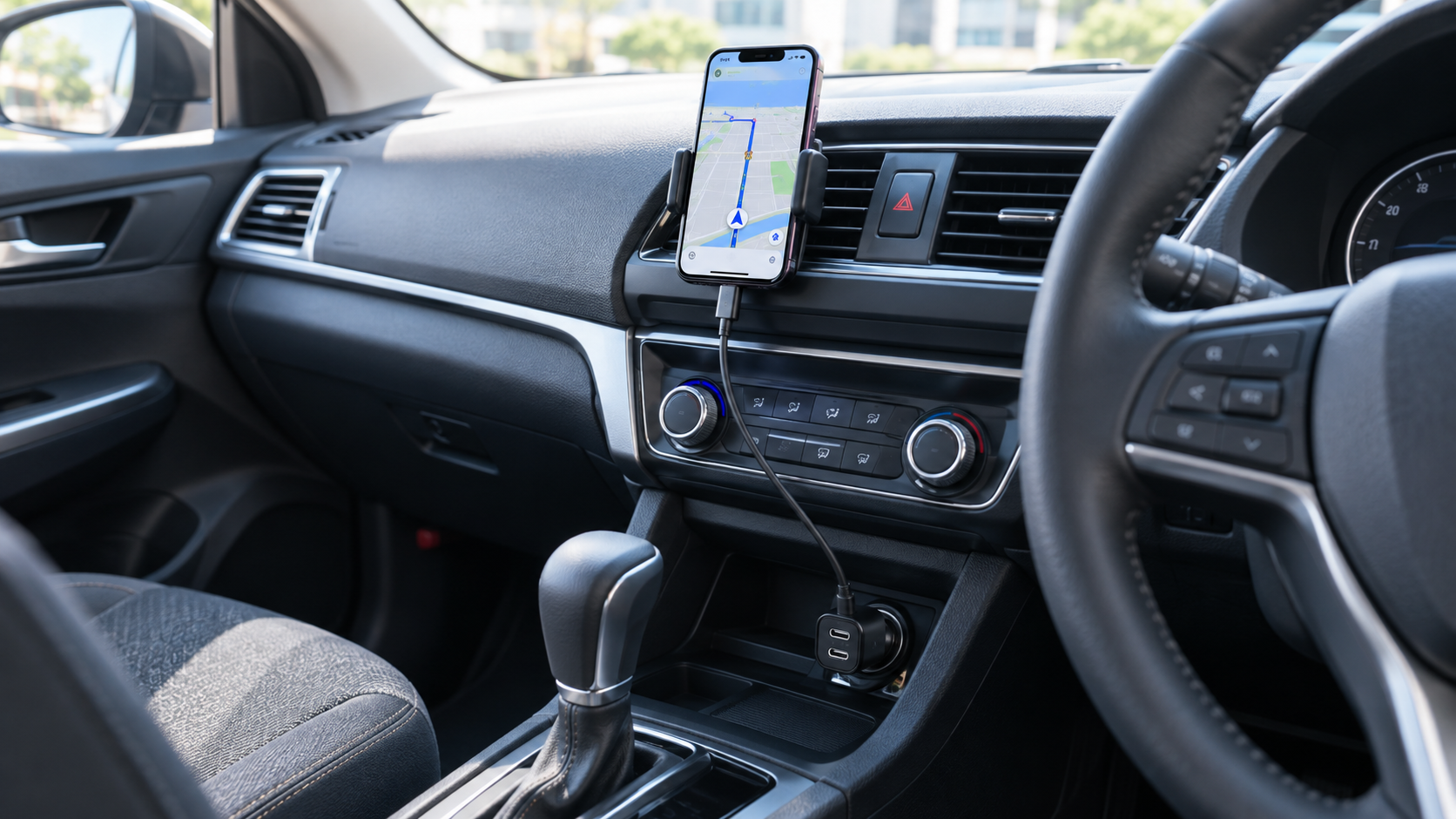
シガーソケットでノートPCを充電するなら
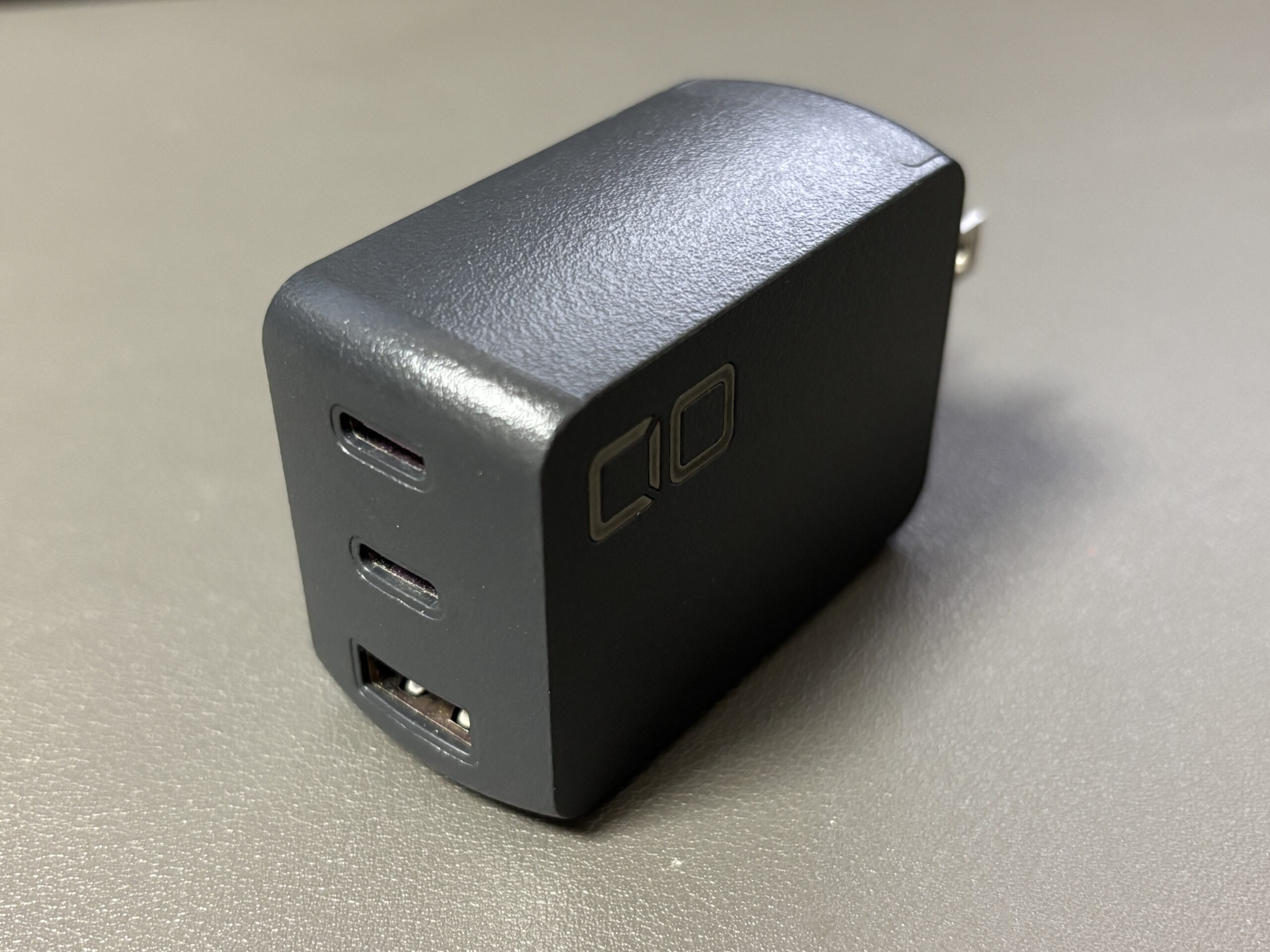
USB-C端子があるノートPCでも、USB PDによる充電に対応しているとは限りません。PCメーカーの仕様表で「USB PD充電対応」と書かれているかを確かめ、対応していればUSB PD対応のシガーソケット充電器で充電できます。必要な出力はPCによって違うので、純正ACアダプターのワット数も先に確認しましょう。詳しい選び方は「シガーソケットUSB充電器の選び方|ワット数・PD対応・ポート数の目安を解説」でまとめています。
ノートPCとスマホを同時に充電したい人:2ポート同時使用時にもPC側へ十分な出力が出るかが選ぶ基準です。
エンジンを止めて参加するなら
エンジンを止めたままACC(アクセサリー)でシガーソケットを使うと、車のバッテリーを消費します。車のバッテリーの状態や車種によっては、エンジンがかかりにくくなるおそれがあります。エンジンを止めて参加するときは、車の電源ではなくモバイルバッテリーを使うほうが安心です。
ノートPCもモバイルバッテリーで充電したい人:USB PD対応で、PCの必要ワット数以上を出せるかが選ぶ基準です。
なお、モバイルバッテリーを車内に置きっぱなしにするのは避けましょう。特に夏場の車内は高温になるため、使い終わったらカバンに入れて持ち歩きます。
音声とカメラの準備
イヤホンは「マイクの性能」で選ぶ
車内は狭いので、PCやスマホのスピーカーで参加すると声が反響しやすくなります。イヤホンやヘッドセットを使うと、相手にも自分にも聞き取りやすくなります。
Web会議で大事なのは、音質よりも「自分の声が相手にどう届くか」です。選ぶときは次の点を確認しましょう。
- 通話用のノイズ低減(通話時ノイズキャンセリング、ENCなど)に対応しているか
- エアコンや外の音を拾いにくい構造か(口元にマイクが伸びるタイプなど)
- ノートPCとスマホの両方につなぐなら、マルチポイント接続に対応しているか
- 会議が連続する日でももつ連続再生時間か
【実体験】筆者はiPhone+AirPods Pro 2で参加しています
筆者はiPhoneでAirPods Pro 2を使っています。これまでさまざまなメーカーのBluetoothヘッドセットを使ってきましたが、AirPodsは普段の電話からの切り替えがスムーズで、通話相手から「聞こえづらい」と言われたこともほとんどありません。iPhoneを使っているなら、AirPodsを選んでおけば間違いないと感じています。
Androidの人は、Ankerのイヤホンも安定していますし、UGREENのクリップ型の手ごろなものでも、筆者は安定して使えました。ただし、普段の電話との切り替えのスムーズさは、Apple同士の組み合わせには及びません。
iPhoneを使っている人:普段の電話との切り替えのしやすさを重視するなら、AirPodsが選ぶ基準です。筆者が使っているのはPro 2ですが、現在は後継のAirPods Pro 3が販売されています。Proは高価で手が届きにくいという人は、ProではないAirPodsでも十分です。
Androidで、車内での会議を聞き取りやすくしたい人:通話時のノイズ低減機能があるかが選ぶ基準です。
なお、運転中に両耳をイヤホンでふさぐと、周りの音が聞こえにくくなります。都道府県の公安委員会規則では、安全な運転に必要な音が聞こえない状態での運転を禁じているところがあります(例:東京都道路交通規則第8条第5号)。会議用のイヤホンは、会議が終わって運転を始める前には外しましょう。
カメラは「目の高さ」と「逆光」に注意
ノートPCを膝に置くと、カメラが下から見上げる角度になります。ハンドルと体の間は狭いため、運転席のシートを少し後ろに下げるか、助手席に移ると作業しやすくなります。
- スマホで参加するなら、車載ホルダーやスタンドで固定すると手が空き、画面も揺れません
- フロントガラス側の光を背にすると顔が暗く映ります。サンシェードを使うと、逆光対策と外からの目隠しを兼ねられます
- 助手席や後部座席に置いた書類・伝票に、取引先の名前などが映り込まないようにする(背景ぼかし機能も有効)
人によると思いますが、筆者は会議中にほかの参加者のカメラが動いていると、とても気になります。参加中はカメラ(PCやタブレット)を動かさないようにしましょう。停車中にノートPCを安定して置く方法は、「車内でノートPCを使うテーブルの選び方」でまとめています。
車載ホルダーを会議用にも使いたい人:運転中の視界をさえぎらない位置に取り付けられるかが選ぶ基準です。
会議前のチェックリストとまとめ
移動の合間に慌てないよう、会議の5分前には次の状態にしておきましょう。
- 駐車してよい場所に停めた(シフトはP、パーキングブレーキもかけた)
- エンジンをかけるか止めるか、地域と会社のルールに合わせて決めた
- テザリングをオンにして、速度テストをした
- PCとスマホのバッテリー残量を確認し、充電ケーブルをつないだ
- イヤホンを接続し、マイクの入力先を確認した
- 背景に書類や伝票が映っていない
- ファイル同期や更新を一時停止した
まとめ
車内からのWeb会議で、何より大事なのは「停めてから参加する」ことです。そのうえで、通信はカメラの使い方で量が大きく変わり、電源はエンジンをかけるかどうかで選び方が変わります。
- エンジンをかけてよい状況:USB PD対応のシガーソケット充電器
- エンジンを止めたい状況:USB PD対応のモバイルバッテリー
- 声を聞き取りやすくするには:通話用のノイズ低減付きイヤホン
これだけ揃えておけば、営業車が「移動できる会議室」になります。