※本記事にはプロモーション(広告)を含みます。記事内のリンクから商品を購入されると、当サイトに紹介料が支払われることがあります。
「ノートPCの充電を、スマホと同じUSB-C充電器で済ませたい」と考える人は多いと思います。純正のACアダプターは大きく重いことが多く、小さなUSB-C充電器にまとめられれば荷物も減らせます。
ただし、USB-Cの充電器なら何でもノートPCを充電できるわけではありません。W数が足りないと「充電が遅い」「使っているとバッテリーが減る」といったことが起きます。
この記事では、次の3つを順番に解説します。
- ノートPCがUSB-Cで充電できるかの見分け方
- 必要なW数の調べ方
- 充電器とケーブルを選ぶときのポイント
ノートPCがUSB-Cで充電できる条件は「USB PD対応」
ノートPCをUSB-Cで充電するには、ノートPC・充電器・ケーブルの3つがすべて「USB Power Delivery(USB PD)」に対応していることが基本です。
Microsoftのサポートページでも、USB-Cの基本仕様は最大5V・3A・15Wで、それ以上の電力で充電するにはUSB PD対応が必要だと説明されています。さらに、PC・充電器・ケーブルのどれか1つでも必要な電力に届かないと、最高速度では充電できません。
自分のノートPCが対応しているかの確認方法
- メーカーの仕様表で、USB-Cポートの欄に「USB Power Delivery対応」「電源入力対応」などの記載があるか見る
- 純正のACアダプターがUSB-Cで接続するタイプなら、USB PD充電に対応している可能性が高い(ただし端子の形だけで判断せず、仕様表で確かめる)
- USB-Cポートが複数ある機種では、充電できるのが特定のポートだけのことがあるので、仕様表や取扱説明書で確認する
丸いプラグの純正アダプターしか使えない機種でも、USB-Cポートがあれば充電できるとは限りません。データ通信専用のUSB-Cポートもあるためです。仕様表で対応が確認できないときは、メーカーのサポートに問い合わせるのが確実です。
必要なW数は「純正アダプターの出力」が目安
いちばん確実なのは、純正ACアダプターと同じか、それ以上のW数の充電器を選ぶことです。メーカーはそのノートPCが必要とする電力を前提に純正アダプターを付属させているからです。
W数の調べ方
純正アダプターの本体にある小さな印字で、「出力(OUTPUT)」の欄を見ます。W数が直接書かれていないときは、**電圧(V)×電流(A)**で計算できます。
| アダプターの出力表記(例) | 計算 | W数 | 選ぶ充電器の目安 |
|---|---|---|---|
| 20V ⎓ 2.25A | 20×2.25 | 45W | 45W以上 |
| 20V ⎓ 3.25A | 20×3.25 | 65W | 65W以上 |
| 20V ⎓ 5A | 20×5 | 100W | 100W以上 |
アダプターが手元にないときは、メーカーの仕様表の「ACアダプター」「電源」の項目に書かれていることが多いです。
W数が足りないとどうなる?
純正より低いW数の充電器でも、機種によっては充電自体はできます。ただし次のようなことが起こりやすくなります。
- 充電に時間がかかる
- 重い作業をしていると、接続中でもバッテリーが減っていく
- Windowsでは、バッテリーアイコンに「充電速度が遅い」などの表示が出ることがある
- 機種によってはまったく充電されない
Microsoftは、充電が遅いときの対処として、スリープ中や電源オフの状態で充電する方法も挙げています。外出先で一時的に低いW数の充電器を使うときに覚えておくと役立ちます。
ノートPC用USB-C充電器の選び方4つ
1. USB PD対応で、純正以上のW数を選ぶ
商品ページに「USB PD対応」と最大出力(W数)が書かれているか確認します。純正が65Wなら65W以上、100Wなら100W以上が目安です。ノートPCは必要な分だけ電力を受け取る仕組みなので、充電器のW数が上回る分には問題ありません。
家や会社でノートPCとスマホの充電器をまとめたい人:USB PD対応で、純正アダプター以上のW数を1ポートで出せるかが選ぶ基準です。
2. 複数ポートの充電器は「同時使用時の出力」を見る
ポートが2つや3つある充電器は、「合計最大65W」のように全ポートの合計で表記されていることがあります。スマホと同時に挿すと電力が分け合わされ、ノートPC側が必要なW数を下回ることがあります。商品ページで、1ポートのみ使うときと同時に使うときの出力をそれぞれ確認しましょう。
USB-Cハブを通して充電する「パススルー充電」も同じです。ハブ自身が使う電力の分だけ、ノートPCに届く電力は減ります。
【実体験コラム】筆者の充電器の印字を読んでみる
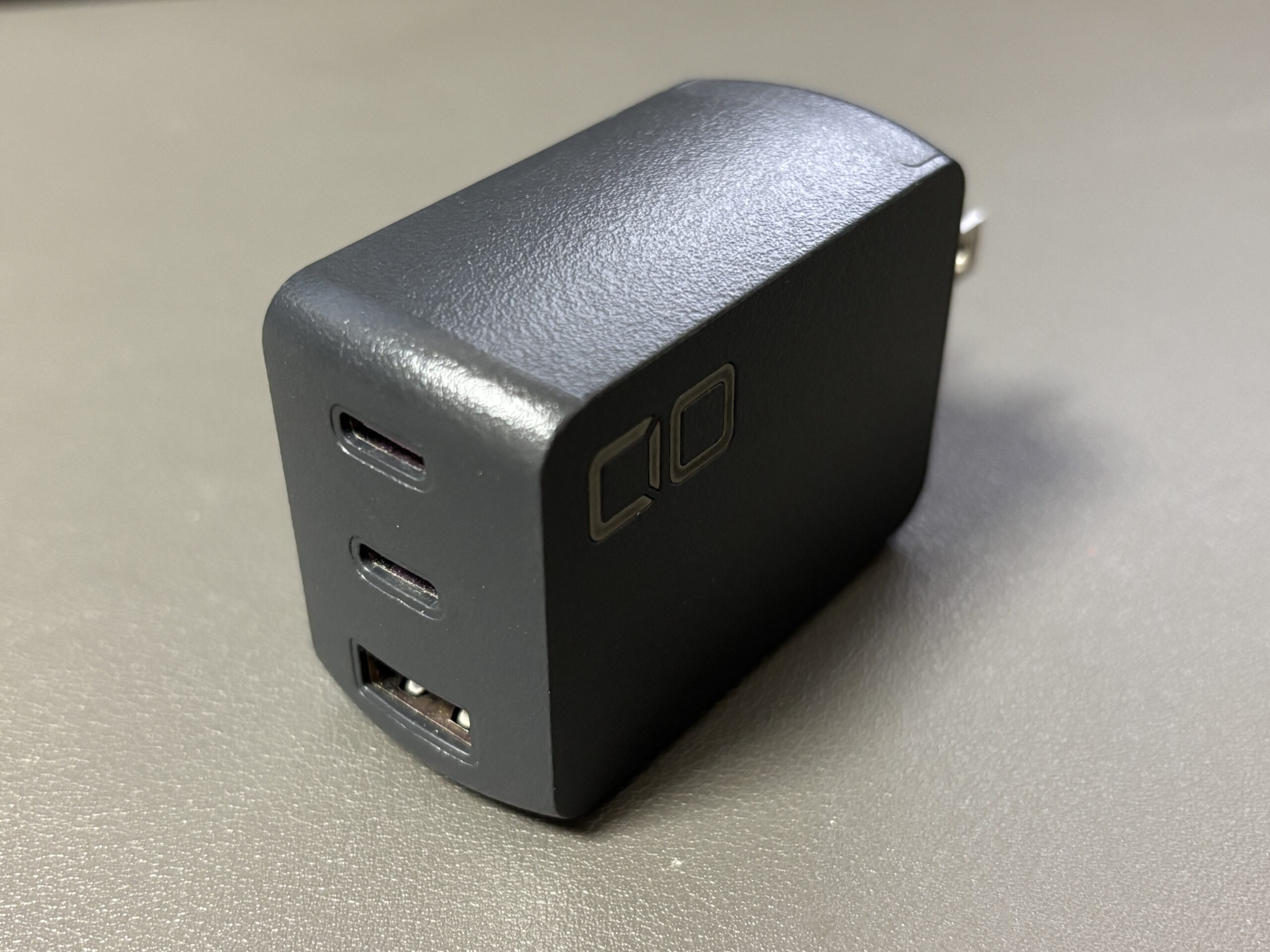
筆者は普段、CIOの「NovaPort TRIO(67W)」という、USB-Cが2つとUSB-Aが1つある小型の充電器で、ノートPCとスマホを充電しています(自分で購入したものです)。本体の裏にある印字を読むと、次のように書かれています。
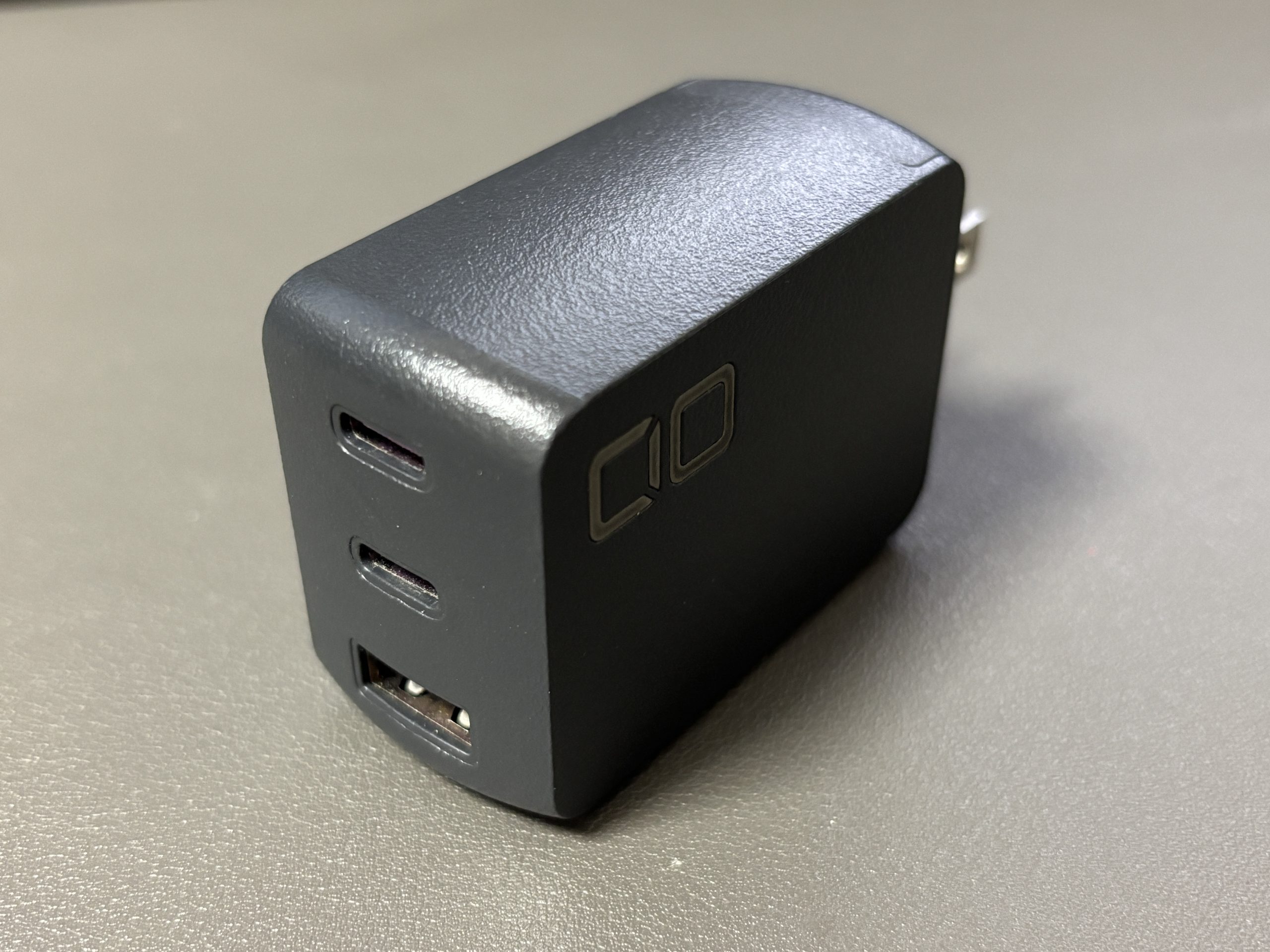
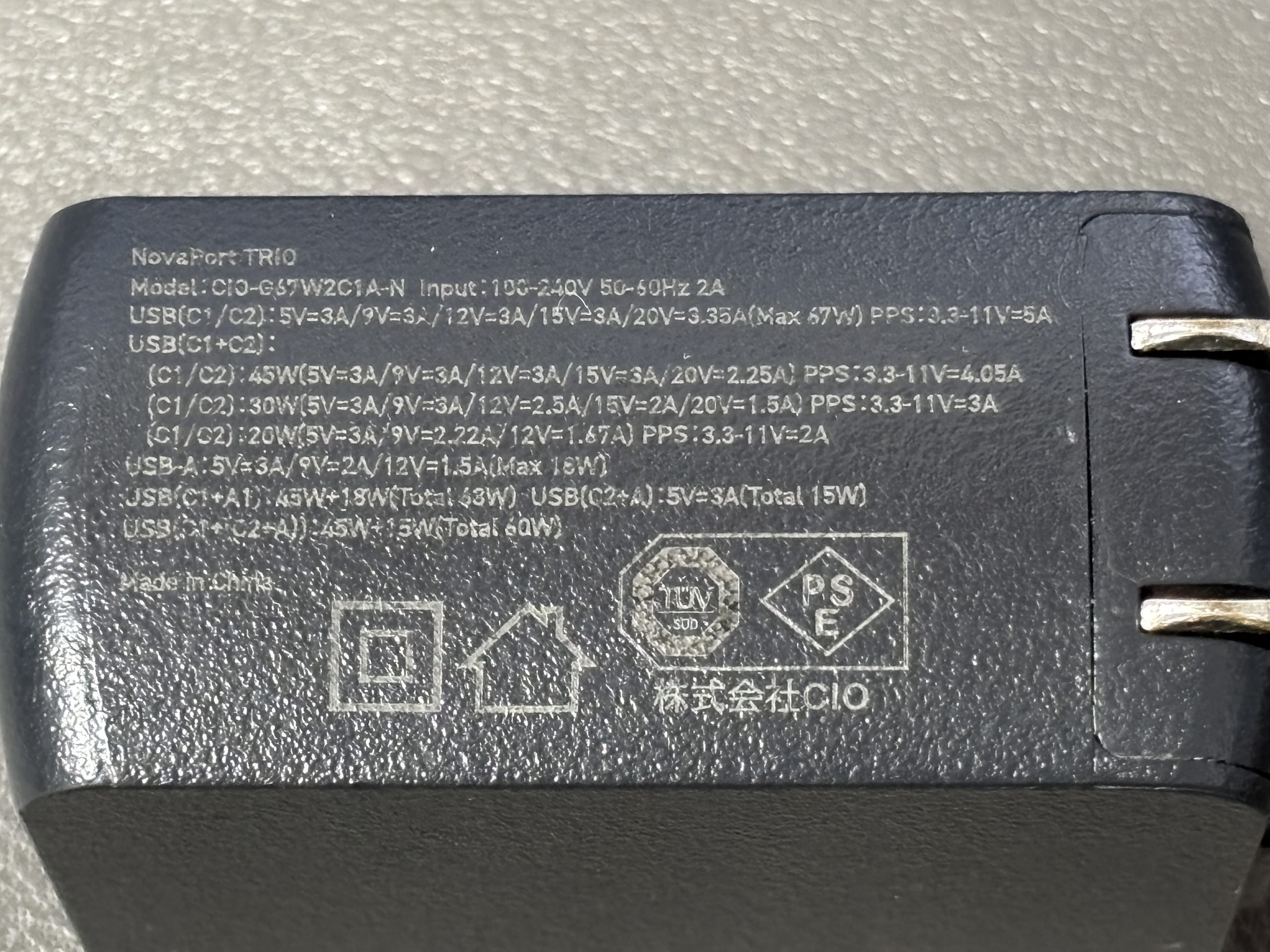
- USB-C(C1またはC2)を1つだけ使うとき:最大67W(20V・3.35Aまで)
- USB-Cを2つ同時に使うとき:片方が最大45Wになり、もう片方はそれより小さくなる
- USB-A:最大18W
- C1とUSB-Aを同時に使うとき:45W+18W(合計63W)
- C2とUSB-Aを同時に使うとき:合計でわずか15W
- 3つすべて使うとき:45W+15W(合計60W)
つまり「67Wの充電器」でも、スマホと同時につなぐと、ノートPCに届くのは最大45Wです。純正アダプターが65WのノートPCだと、同時使用中は充電が遅くなる可能性があります。
さらに、どのポートに挿すかでも結果が変わります。この充電器では、C2とUSB-Aを同時に使うと合計15Wまで下がってしまいます。ノートPCは、同時使用でも出力が下がりにくいC1につなぐのが正解です。充電器を選ぶときも使うときも、箱に大きく書かれた数字だけでなく、こうした同時使用時の表示まで確認しておくと安心です。
印字の中には、菱形のPSEマークも入っていました(後述の「4. PSEマークのある製品を選ぶ」を参照)。
筆者が使っているのは初代ですが、現在は後継の「NovaPort TRIO II」が販売されています。
3. ケーブルは「60Wまで」か「100W以上」かを確認
意外と見落としやすいのがケーブルです。USB PDの仕様では、次のように対応ケーブルが分かれています。
| 最大電力 | 電圧・電流 | 必要なケーブル |
|---|---|---|
| 60Wまで | 〜20V・3A | 一般的な3A対応ケーブル |
| 100Wまで | 20V・5A | 5A対応ケーブル |
| 240Wまで(USB PD 3.1 EPR) | 28V/36V/48V・5A | EPR対応(240W)ケーブル |
65W以上のノートPCに60Wまでのケーブルを使うと、充電器が高出力でも届く電力は最大60Wです。迷ったら、パッケージや商品ページに「100W」「240W」と明記されたケーブルを選ぶと安心です。USBの業界団体USB-IFは、60W・240Wの対応を示す認証ロゴも用意しています。
4. PSEマークのある製品を選ぶ
日本で販売される充電器は、電気用品安全法のPSEマークが必要です。ACアダプターなどの「直流電源装置」は、特に危険が大きい「特定電気用品」とされ、菱形のPSEマークが付きます。通販で買うときは、商品ページに「PSE適合」の記載があるかも確認しておくと安心です。
よくある疑問
スマホ用の20W充電器でノートPCは充電できる?
USB PD対応なら、機種によってはごくゆっくり充電できることがあります。ただし使いながらの充電は電力が足りず、まったく反応しない機種もあります。普段使いには向きません。
純正よりW数の大きい充電器を使っても大丈夫?
USB PDに対応した機器どうしでは、充電器とノートPCが対応する電圧と電流をやりとりして、適切な電力で充電します。そのため、信頼できるメーカーの適合した製品を選べば、65WのノートPCに100Wの充電器をつないでも基本的に問題ありません。
一部のノートPCが純正以外だと充電しないのはなぜ?
Microsoftのサポートページでも、「メーカーが提供する充電器にしか対応しないPCがある」と案内されています。不安なときは、メーカーが推奨している充電器や動作確認済みの製品を選ぶと確実です。
まとめ:純正のW数を確認してから選ぼう
- ノートPC・充電器・ケーブルの3つがUSB PD対応しているか確認する
- 充電器はW数が純正アダプター以上のものを選ぶ(V×Aで計算)
- 複数ポートの充電器は同時使用時の出力を確認する
- 65W以上のノートPCには100W(5A)以上対応のケーブルを使う
- PSEマークのある製品を選ぶ
この5点を押さえておけば、USB-C充電器ひとつでノートPCとスマホをまとめて充電でき、荷物を減らせます。
営業車など車の中でノートPCを充電したい人は、「シガーソケットUSB充電器の選び方|ワット数・PD対応・ポート数の目安を解説」もあわせてご覧ください。車内での置き場所の注意点もまとめています。